
THUMGY Dataをご利用の皆様へ
THUMGY Dataのインストーラーをダウンロードまたは実行する際、Windowsやブラウザのセキュリティ機能により、警告メッセージが表示される場合があります。
THUMGY Dataのインストーラーは、改ざん防止および発行元確認のため、EVコードサイニング証明書で署名されています。
警告メッセージが表示された場合は、以下の内容をご確認ください。
■デジタル署名の確認方法
1. ダウンロードしたインストーラーのファイルを右クリックし、「プロパティ」を選択します。
2. 「デジタル署名」タブを開きます。
3. 署名を選択し、「詳細」ボタンをクリックします。
4. 以下の内容が表示されることを確認します。
・デジタル署名情報:このデジタル署名は問題ありません
・名前:SANKEI BIZ CONSULTING, CORP.
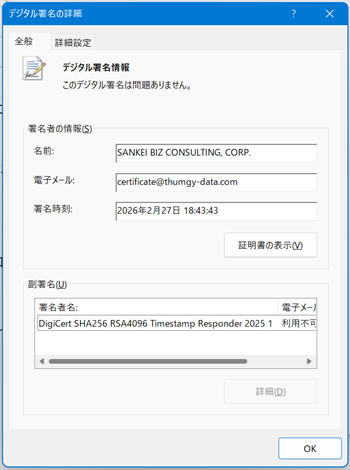
発行元が上記と異なる場合、またはデジタル署名に問題があると表示される場合は、インストーラーを実行せず、下記お問い合わせ先までご連絡ください。
■ダウンロード時の警告について
Microsoft Edgeなど一部のブラウザでは、ダウンロード時に次のような警告が表示され、ダウンロードが制限される場合があります。
「THUMGY_Data_Installer.exe は一般的にダウンロードされていません。開く前に、信頼できることを確認してください。」
この表示は、配布開始直後の新しいインストーラーや、ダウンロード実績が少ないファイルに対して表示される場合があります。
必ずしもファイルの改ざんや署名の不備を示すものではありません。
弊社公式サイトからダウンロードしていること、ファイル名および発行元(下記「インストーラー情報」参照)が正しいことをご確認ください。
Microsoft Edgeでダウンロードが完了しない場合は、別のブラウザでのダウンロードをお試しください。
なお、貴社のセキュリティポリシーにより、ダウンロードが制限される場合があります。
その場合は、貴社情報システム部門へご確認ください。
■ファイルのプロパティに表示される警告について
ダウンロードしたインストーラーのプロパティ画面に、次のような表示が出る場合があります。
「このファイルは他のコンピューターから取得したものです。
このコンピューターを保護するため、このファイルへのアクセスはブロックされる可能性があります。」
これは、インターネットから取得したファイルに対してWindowsが表示する警告です。
弊社公式サイトからダウンロードしたファイルであること、ファイル名および発行元(下記「インストーラー情報」参照)が正しいことをご確認のうえ、必要に応じて以下の操作を行ってください。
1. ダウンロードしたインストーラーのファイルを右クリックし、「プロパティ」を選択します。
2. 「全般」タブを開きます。
3. 「セキュリティ」欄に表示されている「許可する」にチェックを入れます。
4. 「適用」ボタンをクリックします。
5. THUMGY Dataのインストーラーを起動します。
■インストール時のSmartScreen警告について
インストーラーを起動した際に、Microsoft Defender SmartScreenにより、次のような警告が表示される場合があります。
「WindowsによってPCが保護されました」
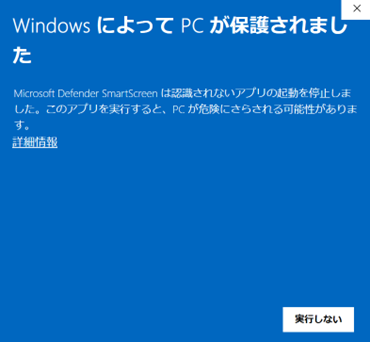
この場合は、上記の「デジタル署名の確認方法」に従って、発行元と署名状態をご確認ください。
確認後、画面の「詳細情報」をクリックし、内容を確認のうえ、「実行」ボタンで操作を進めてください。
(詳細情報画面)
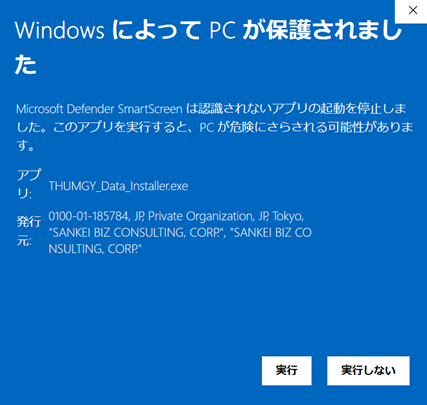
なお、貴社のセキュリティポリシーにより、操作を進められない場合があります。
その場合は、貴社情報システム部門へご確認ください。
■インストーラー情報
・ファイル名:THUMGY\_Data\_Installer.exe
・発行元:SANKEI BIZ CONSULTING, CORP.
・公式ダウンロードURL:https://www.thumgy.sankei-bc.co.jp/thumgy-latest-download/
複数回ダウンロードした場合、ファイル名の末尾に「(1)」などが付く場合があります。
不明なサイトから取得したファイル、または発行元が一致しないファイルは実行しないでください。
ご不明な点がございましたら、下記お問い合わせ先までご連絡ください。
【お問い合わせ先】info@thumgy-data.com